jueves, 2 de marzo de 2017

PROTEGE TU IDENTIDAD DIGITAL


Al poner nuestro nombre y apellidos no sale nada nuestro, en cambio si ponemos nuestra cuenta de twitter o instagram aparecen algunas fotos. Nosotras tenemos la cuenta de instagram privada pero la de twitter no, por ello al poner nuestra cuenta de twitter aparecen más fotos. No estamos de acuerdo en que aparezca esto, pero es verdad que esas fotos las puedes ver en nuestra cuenta por lo tanto no creemos que sea peligroso para nuestro futuro o familiares ya que lo único que aparecen son fotos normales. Tampoco creemos que afecte a nuestro futuro profesional, porque en ningún momento hemos puesto nada malo para que nos afecte. Para finalizar, hemos aprendido que una vez subida una foto a una red social esa foto queda en manos de otras personas y nos hemos dado cuenta que nosotras mismas nos ponemos en riesgo, por eso tenemos que tener cuidado con las cosas que subimos.


-WhatsApp


Para cambiar los ajustes, ve a WhatsApp > Ajustes > Cuenta > Privacidad.
Puedes cambiar los ajustes como quieras para cada opción: la hora de tu últ. vez, tu foto de perfil y/o estado.
Todos
Todos los usuarios de WhatsApp pueden ver la hora de tu últ. vez, tu foto de perfil y/o tu estado.
Mis contactos
Solo los contactos guardados en tu lista de contactos pueden ver la hora de tu últ. vez, tu foto de perfil y/o tu estado.
Nadie
Nadie puede ver la hora de tu últ. vez, tu foto de perfil y/o tu estado.

Contactos bloqueados

Si quieres bloquear a un contacto WhatsApp ve a la pantalla Bloqueado, bajo los ajustes de privacidad en WhatsApp

Confirmaciones de lectura

Puedes desactivar las confirmaciones de lectura. Cuando lo haces, nadie puede ver las confirmaciones de lectura de los mensajes que te envían y tampoco puedes ver las confirmaciones de lectura cuando un contacto lee un mensaje que le envías.

- Twitter


Configuración de seguridad

Evita que alguien acceda a tu cuenta sin tu consentimiento aplicando todas las medidas de seguridad que Twitter pone a tu disposición: verificación de inicio de sesión, requerimiento de información personal para el restablecimiento de contraseña, etc. 
Opciones de configuración de la seguridad

Configuración de privacidad

Entre las opciones de privacidad, Twitter permite configurar la privacidad de tus tuits. Si habilitas la opción de “Proteger mis Tweets”, sólo las personas que quieras podrán leerlos. Por el contrario, si no lo haces, éstos serán públicos y cualquiera podrá leerlos. Dependiendo del uso que quieras dar a la cuenta de Twitter, deberás tener habilitada una opción u otra. Por ejemplo, si quieres compartir «cotilleos» con tus amigos, debes proteger tus tuits. En cambio, si quieres compartir noticias de actualidad y buscas la notoriedad y la difusión, tiene sentido que tus tuits sean públicos.
- Dejar de recordar el historial: en Google Chrome es posible evitar un registro del historial, se pueden eliminar búsquedas o utilizar una navegación incógnita.  

- Dejar de recordar contraseñas: en Google Chrome; Seleccionar en el panel de control 'Configuración'. Luego, hacemos clic en 'Mostrar configuración avanzada' situada en la parte inferior. En la sección 'Contraseñas y formularios', seleccionamos 'Administrar contraseñas'. Aparecerá una lista de contraseñas guardadas. Hacemos clic en el sitio web y elegimos la opción 'Eliminar'.


  • Suplantar la identidad digital de otra persona creando un perfil falso: el artículo 401 del vigente Código Penal que prevé lo siguiente: “El que usurpare el Estado Civil de otro será castigado con la pena de prisión de seis meses a tres años."
  • Suplantar la identidad digital de otra persona apropiándose de su cuenta o datos:Una vez el individuo ha accedido al perfil o a la cuenta del otro si se hace pasar por el verdadero titular de la misma estará cometiendo un delito de usurpación de estado civil (401 del Código Penal), pudiendo ser castigado con pena de prisión desde 6 meses hasta 3 años.
  • Difundir la información personal de otro ciudadano (número de teléfono, fotografía, video…) sin tener su consentimiento: pena de prisión de tres meses a un año —o multa de seis a 12 meses— quien, “sin autorización de la persona afectada, difunda, revele o ceda a terceros imágenes o grabaciones audiovisuales de aquella”

lunes, 23 de enero de 2017

"Conceptos de la web 2.0 en 140 caracteres"

  • Web 2.0
Permite el acceso a contenido y la publicación del mismo. 
  • Web semántica
es un conjunto de actividades desarrolladas en el seno de World Wide Web Consortium con tendencia a la creación de tecnologías para publicar datos legibles por aplicaciones informáticas (máquinas en la terminología de la Web semántica).
  • Internet de las cosas
se refiere a la interconexión digital de objetos cotidianos con internet.
  • Técnicas SEO
Métodos de atraer tráfico; motores de búsqueda.
  • Community manager
responsable o gestor de la comunidad de internet, en línea, digital o virtual 
  • Identidad Digital
conjunto de rasgos que caracterizan a un individuo o colectivo en un entorno tecnológico.
  • Data Mining
conjunto de técnicas y tecnologías que permiten explorar grandes bases de datos, de manera automática o semiautomática, con el objetivo de encontrar patrones repetitivos, tendencias o reglas que expliquen el comportamiento de los datos en un determinado contexto.
  • Cloud computing (o computación en nube)
es un paradigma que permite ofrecer servicios de computación a través de una red, que usualmente es Internet.
  • Webinar
 conferencia, taller, curso o seminario en formato vídeo que se imparte a través de Internet
  • Cursos Openware
 publicación de materiales docentes como "contenidos abiertos"


  1.  En el caso de la profesión de médico la web juega un papel importante, para el acceso a revistas médicas en la misma, para acudir a información relacionada con enfermedades y síntomas, para consultar foros de personas licenciadas, y para publicar información médica diaria.
  2. En el caso de la profesión de escritor, la web sería una gran fuente de información sobre los temas de las narraciones, sobre mitología, ortografía, otros autores e incluso publicar libros online. 

domingo, 15 de enero de 2017

ACTIVIDAD 2 TEMA 3

 1º. ¿Cuál es el origen del sistema GNU\Linux?

Linus Torvals era un estudiante de Ciencias de la Computación de la Universidad de Helsinki, enla Finlandia de 1991, por hobby, Linus decidió desarrollar un sistema más poderoso que el Minix. Para divulgar su idea, envió un mensaje a un grupo por la Usenet (una especie de antecesor de la Internet). El mismo año, él puso a disposición la versión del kernel (núcleo de los sistemas operacionales) 0.02 y continuó trabajando hasta que en 1994 terminó la versión 1.0.

La historia del Linux no termina aquí. Es necesario también saber que es GNU.GNU es un proyecto que comenzó en 1984 con el objetivo de desarrollar un sistema operativo compatible con los del standard Unix. El Linux en sí, es sólo un kernel. Linus Torvalds, en la misma época que escribía el código-fuente del kernel, comenzó a usar programas de GNU para hacer su sistema. Como le gustó la idea, resolvió dejar su kernel dentro de la misma licencia.

2º. ¿Qué dos elementos fundamentales lo componen?

El Linux en sí, que es el kernel, y el GNU que es el resto del sistema operativo. Este sistema está compuesto por un lado por el sistema operativo libre GNU y por otro lado; el núcleo Linux, que permite acceder fácilmente al código fuente.

3º. Busca en Internet nombres de dos o tres distribuciones de Linux e incluye algún enlace que muestre un vídeo de alguna de ellas.

UBUNTU: Distribución basada en Debian, con lo que esto conlleva y centrada en el usuario final y facilidad de uso. Muy popular y con mucho soporte en la comunidad. El entorno de escritorio por defecto es GNOME.

https://www.youtube.com/watch?v=JfqscmHo0y4&t=1s

DHAT ENTERPRISE: Esta es una distribución que tiene muy buena calidad, contenidos y soporte a los usuarios por parte de la empresa que la distribuye. Es necesario el pago de una licencia de soporte. Enfocada a empresas.
FEDORA: Esta es una distribución patrocinada por RedHat y soportada por la comunidad. Fácil de instalar y buena calidad.

4º. ¿Qué valores defiende la comunidad Open Source?¿Te han parecido valiosos?¿Por qué?


El primer valor que defiende es la confiabilidad, ya que mantienen claridad y transparencia de todos los procesos en los que intervienen. A parte de esto proporcionan la información necesaria para los casos en los que se necesite.
Otro de los valores del Open Source es la confidencialidad, por esta razón intentan proteger el mayor número de datos comerciales de los clientes.
Son unos valores importantes y valiosos que incentivan al uso del open source ya que  s
on profesionales en los trabajos que realizan con bajo coste. Se comprometen con sus clientes y sus proyectos. 

5º. Investiga qué aparatos de los que tienes en casa usan software basado en GNU\Linux y qué grandes empresas lo utilizan.

El dispositivo portátil distribuido por la junta de Andalucía entre los alumnos de los institutos y colegios usan este software, Guadalinux. Todos tenemos uno.

6º. Relaciona mediante un breve comentario este tema con los casos de espionaje entre países a través de los teléfonos móviles de sus dirigentes.

Hacer uso de estos métodos para el espionaje o el seguimiento de los dispositivos móviles/tecnológicos de los dirigentes de los países, es una falta al derecho de la privacidad y un acto inapropiado que constituye un delito, penado. 

ACTIVIDAD 1 TEMA 3


 1.     ¿Qué significa kernel? 
Es un software que constituye una parte fundamental del sistema operativo, y se define como la parte que se ejecuta en modo privilegiado (conocido también como modo núcleo).    
1.     Averigua qué requisitos mínimos de memoria RAM y capacidad de disco duro necesitan los siguientes sistemas operativos(S.O.): Windows 7, Windows 10, OS X v10.11 y Ubuntu 16.04 (GNU\Linux) y crea una tabla comparativa entre los 4.
Memoria RAM
Disco duro
Windows 7
                  1GB
          16GB
Windows 10
       2GB(32 o 64bits)
16GB(32bits) 20GB(64bits)
OS X v10.11
                2GB
          7GB
Ubuntu 16.04
                2GB
          16GB

1.     Averigua el significado de los términos IDE y SATA e indica qué tipo de disco duro tiene tu ordenador personal.
 SATA: (Serial ATA) (acrónimo de Serial Advanced Technology Attachment) es una nueva interfaz de transferencia de datos entre la placa base y algunos dispositivos de almacenamiento, como puede ser el disco duro, u otros dispositivos de altas prestaciones que están siendo todavía desarrollados.Averigua el significado de los términos IDE y SATA e indica qué tipo de disco duro tiene tu ordenador personal.
 IDE: (Integrated Device Electronics). Un tipo de disco duro que tiene la mayoría de los circuitos de control incorporado, para ahorrar espacio. La unidad se conecta a través de un cable de tipo cinta plana de 40 líneas.

1.     ¿Qué es una partición de disco duro y para qué sirve?
 Una partición de un disco duro es una división lógica en una unidad de almacenamiento (por ejemplo un disco duro o unidad flash), en la cual se alojan y organizan los archivos mediante un sistema de archivos. Existen distintos esquemas de particiones para la distribución de particiones en un disco.
1.     ¿Qué son las opciones de accesibilidad de los sistemas operativos? 
Las opciones de accesibilidad permiten acceder a fichas de control para configurar de determinada manera ciertos aspectos como son el teclado, el sonido, la pantalla, el mouse...                    
1.     ¿Qué significan las siglas WiFi?¿y WiMAX? 
WiFi, es la sigla para Wireless Fidelity (Wi-Fi), que literalmente significa Fidelidad inalámbrica. Es un conjunto de redes que no requieren de cables y que funcionan en base a ciertos protocolos previamente establecidos.

WiMAX, siglas de Worldwide Interoperability for Microwave Access , es una norma de transmisión de datos que utiliza las ondas de radio en las frecuencias de 2,5 a 5,8 GHz y puede tener una cobertura de hasta 50 km.
1.     ¿Es seguro el WhatsApp? Explica por qué.
No,no es seguro, ya que en términos de privacidad es muy sencillo controlar a un usuario, publicar archivos, acceder a conversaciones personales.
1.     ¿Cómo se actualiza una distribución GNU\Linux?
1.     Explica cómo se comparte en una red en Windows.                                                           
  -El primer paso es configurar una red windows                                                        
 -Ve hasta la carpeta que sea y selecciónala. Después haz clic encima con el botón DERECHO y elige Propiedades.                                                                                 
-Se abre la ventrana de "Propiedades". Pincha arriba en la solapa Compartir. Luego haz clic en el botón que se llama también Compartir.              
-Elegir con quien compartir                                                                                          
 -Seleccionar y pinchar el botón AGREGAR.                                                              
 -Tras estos pasos puedes definir los permisos de los usuarios.
1.     Explica qué significan los siguientes términos:
Cortafuegos-firewall: Sistema, hardware y software, de seguridad, situado entre una red privada y la red Internet para proteger a aquella de las intromisiones o ataques que puedan venirle a través de esta
Spyware:  es un malware que recopila información de un ordenador y después transmite esta información a una entidad externa sin el conocimiento o el consentimiento del propietario del ordenador
Phishing: es un término informático que denomina un modelo de abuso informático y que se comete mediante el uso de un tipo de ingeniería social, caracterizado por intentar adquirir información confidencial de forma fraudulenta 
Malware del tipo: gusano (worm), troyanos: es un malware que tiene la propiedad de duplicarse a sí mismo.
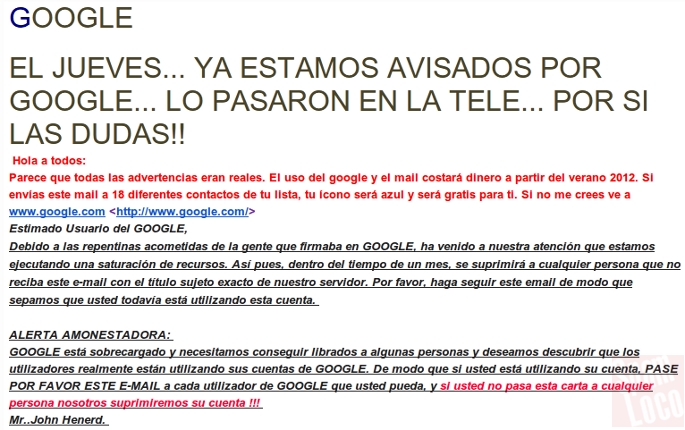
Explica qué es un HOAX y busca un ejemplo en internet y escríbelo. Es como se conoce a los bulos en Internet y generalmente a los fraudes; por ejemplo,                              
 Resultado de imagen de ejemplos de hoax
1.     Finalmente, MUY IMPORTANTE escribe 5 medidas de protección informática para protegerte de posibles virus, estafas,...y cómo identificar una web segura
·         Realizar periódicas copias de seguridad de nuestros datos.
·         Evitar descargar archivos de lugares no conocidos.
·         No aceptar software no original o pre-instalado sin el soporte original.
·         Proteger los discos contra escritura, especialmente los de sistema.
Analizar todos los nuevos discos que introduzcamos en nuestro sistema con un antivirus, incluso los discos vacíos (pues pueden contener virus en su sector de arranque).